Obtenha segurança total com Thumbprint Recognition Impeça outras pessoas de usar seu telefone
Descrição
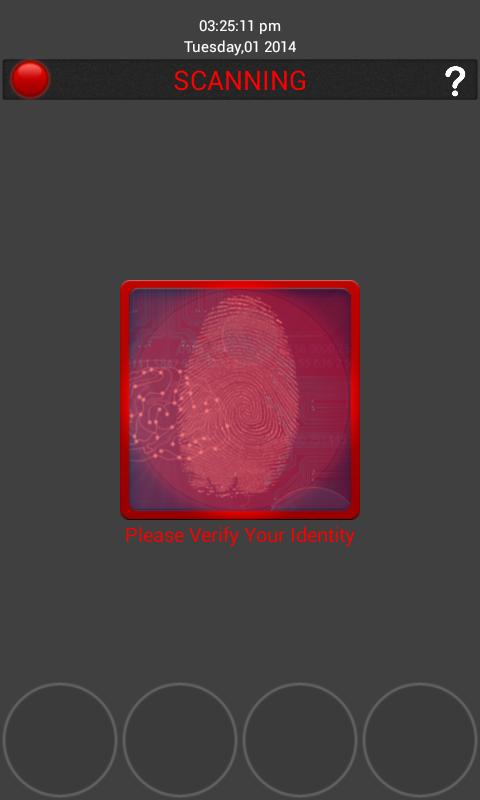
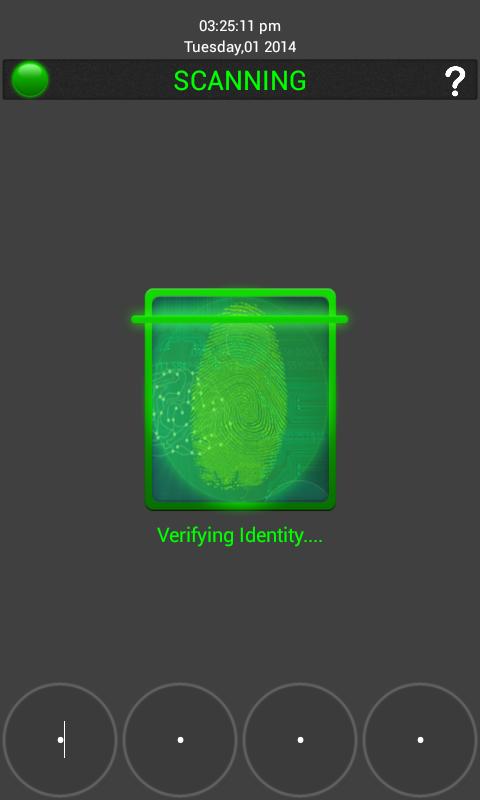
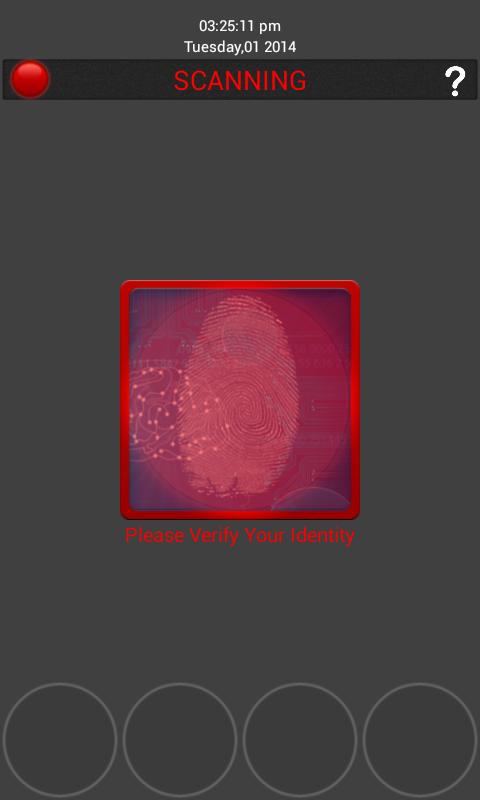
Você não adoraria poder digitalizar o dedo para desbloquear o telefone? O mesmo recurso do iPhone 5S? A tela de bloqueio do teclado com impressão digital pode ajudá-lo com isso...
******* IMPORTANTE LEIA ********
Existe um truque para desbloquear seu telefone usando o leitor de impressão digital. Calculamos um algoritmo com base em
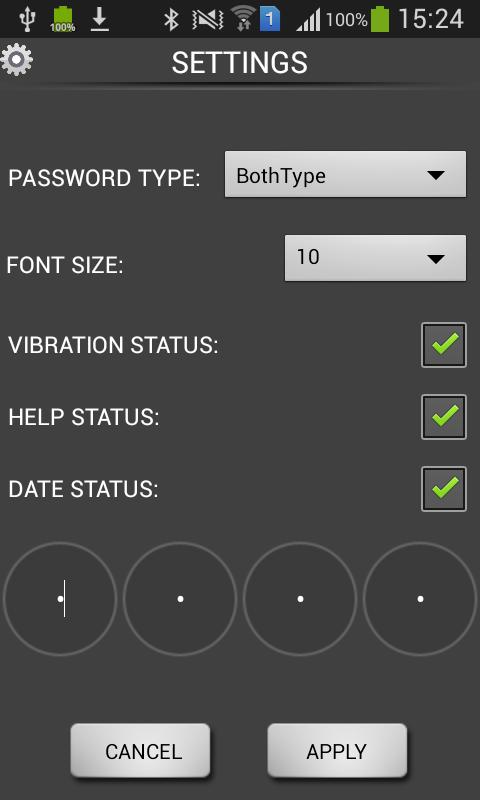
peso dos dedos e volume de pressão na tela Você deve tocar no ícone de cadeado ou pressionar a tecla de volume antes de passar o dedo. O padrão é tocar no ícone de cadeado, mas se preferir usar as teclas de volume, você pode escolher esta opção na tela de configurações. Após tocar no ícone de cadeado ou pressionar a tecla de volume, passe o dedo e o aplicativo concederá acesso ao telefone.
O melhor recurso e o que torna este aplicativo diferente dos outros é a opção de teclado. Você pode usar uma senha como backup (ou usá-la por padrão) para o leitor de impressão digital. Basta configurar uma senha na primeira inicialização e está tudo pronto, o aplicativo concederá acesso se a senha correta for inserida.
Características:
- Leitor de impressão digital realista com opção de teclado
- Pode ser definido como bloqueio de tela
- Soa um alarme se o acesso for negado várias vezes (pode ser definido na tela de configurações)
- Dois modos de desbloqueio: toque no ícone ou pressione as teclas de volume
- Ótimos gráficos e animação
- Mostra relógio digital, data e hora
- Múltiplas configurações como vibração, som, bloqueio de tela padrão, etc.
Isenção de responsabilidade: a tela de bloqueio de impressão digital/teclado destina-se a imitar um leitor de impressão digital e não é real. Seu telefone precisa ter tecnologia para escanear seu dedo e os telefones Android ainda não possuem esse recurso. Este aplicativo foi desenvolvido apenas para fins de entretenimento. Faça uma pegadinha com seus amigos e divirta-se com o melhor aplicativo de tela de bloqueio de impressão digital!
Palavras-chave: bloqueio de tela de impressão digital, scanner de teclado, bloqueio de telefone, piada divertida
Como usar:
Cadastro
1) A primeira tela é a tela de registro na qual o usuário se registra no aplicativo que será exibido
apenas uma vez, ao instalar este aplicativo, o usuário coloca o dedo nele até que ele mostre uma mensagem de sucesso.
Configurações
2) Após o registro no aplicativo, a próxima tela é a tela de configuração e uma coisa que você deve lembrar
essa tela de registro será exibida apenas uma vez. A tela de configuração será exibida apenas uma vez.
3) Após clicar no botão Aplicar, esta tela será exibida e será exibida apenas uma vez em que
o usuário seleciona o ícone de cadeado (imagem) e também marca o uso por padrão para esta ação.
4) Depois disso, seu bloqueio será definido na tela de bloqueio. Você pode abri-lo digitando a senha, se for a senha
estiver errado, ele exibirá um alerta, mas se a senha for escrita, ele irá para a tela principal.
Se a senha estiver errada, isso será exibido, caso contrário, a tela principal será exibida.
Leia mais